Lumion 2026.0:リリースノート
Lumion 2026イントロダクション
このリリースでは、編集、カメラ、ムービー、パノラマの各モードにおける日常的な使いやすさとワークフローの改善に重点を置き、コンセプトから最終出力まで、より迅速かつコントロールしやすく、一貫性のある大規模なシーンの管理を支援します。
重要な追加機能として、新しいエリア配置ツールがあります。
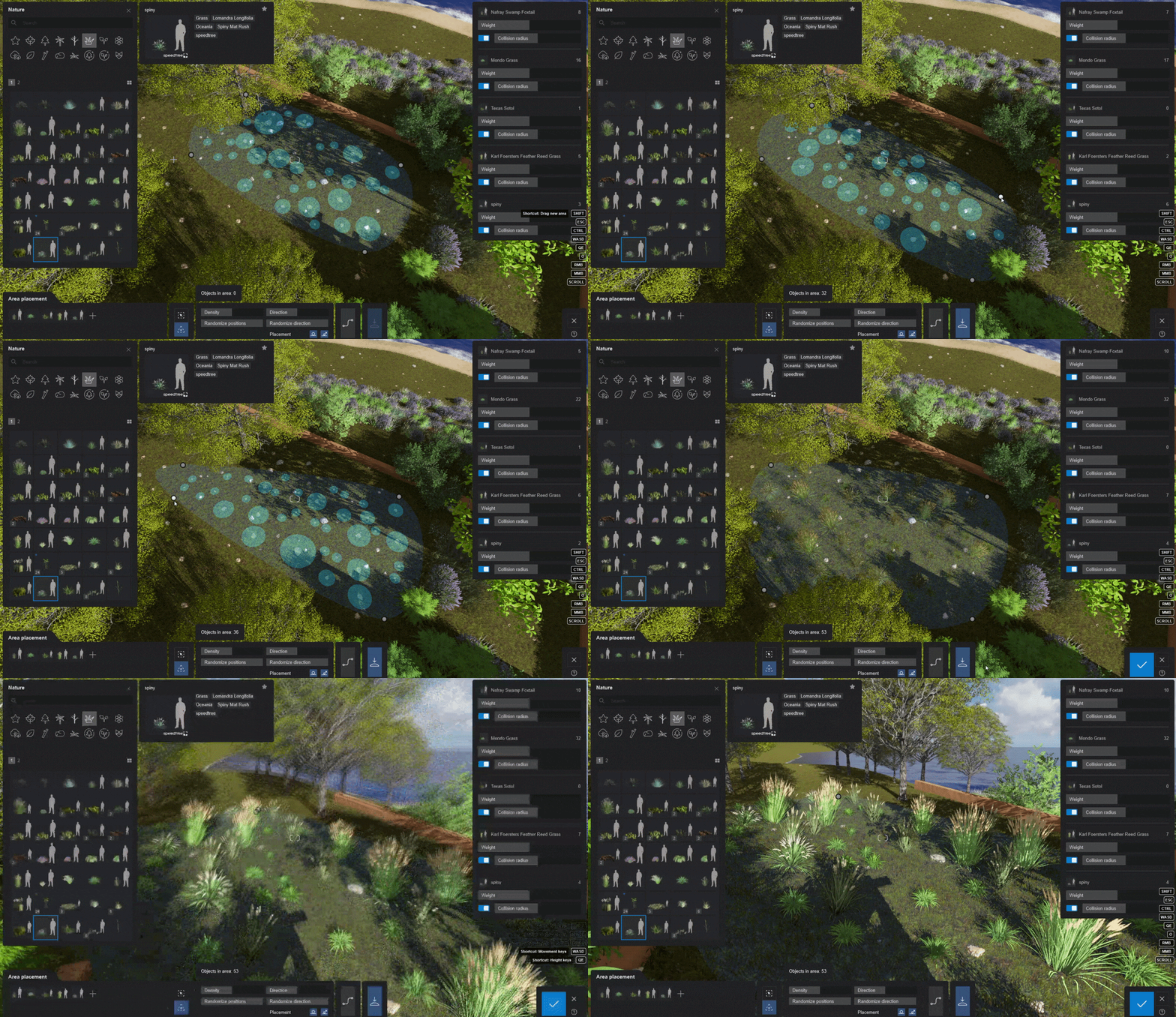
このツールを使用すると、複数の自然素材をコントロールしながら、バリエーション、密度、方向を数秒で広大なエリアに配置できます。
このツールを使用すると、複数の自然素材をコントロールしながら、バリエーション、密度、方向を数秒で広大なエリアに配置できます。
高品質なフォトグラメトリー植生のライブラリが拡張され、改良された屋外素材と相まって、豊かで自然な環境をより迅速かつスケーラブルに作成できます。
セクションワークフローは「クリッピングプレーンの自動生成」により強化され、静止画レンダリングとアニメーションの両方で、よりクリーンな建築断面図を実現するキャップサーフェスを自動生成します。
出力品質も向上し、AIアップスケーラーがアップグレードされました。
改良された2倍と新しい4倍モードにより、最大16K解像度でのレンダリングが可能になり、比較用に元のレンダリングも保持されます。
変更点の全リストは以下をご覧ください。
Lumion 2025.0:リリースノート
【互換性】
- Lumion 2026.0で保存されたプロジェクトやモデルは、古いバージョンのLumionでは開けません(=下位互換性はありません)
- 新しいバージョンを入手する方法、および以前のバージョンのLumionから設定、モデル、プロジェクトを移行する方法については、以下のリンクをクリックしてください。
1. 新機能のハイライト
1.1:エリア配置
新しいエリア配置ツールを使用すると、広大な屋外空間に複数の異なるオブジェクトを一度に配置しながら、配置の分散やバリエーションを高度に制御できます。
現在、ネイチャーライブラリアイテムの配置時に使用できます。
ライン配置や複数配置と同様に、ライブラリから最大20個のアイテムをまとめて配置できます。
エリア配置にはアイテム配置のための2つの異なるモードがあります:
1.1.1:オプション1:表面の選択
1.1.2:オプション2:エリアの作成
[ CTRL ]キーを押しながら操作することで、追加のノードを追加することが可能です。
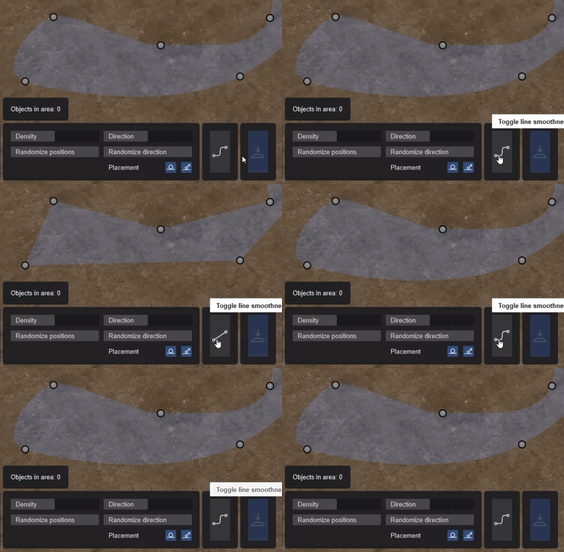
注:境界線の形状は、直線または曲線から選択できます。これを行うには「ラインの滑らかさの切り替え」をクリックしてください:
エリアを定義したら、以下の設定を調整できます:
- 密度:配置するオブジェクトの総数を決定します。パフォーマンス上の理由から、一度に配置できるアイテムは最大5,000個です。
- 位置をランダム化する:オブジェクトを少しランダムにずらし、より自然で散らばった見た目にします。
- 方向:配置されたすべてのオブジェクトの方向を調整します。
- 方向のランダム性: 配置されたオブジェクトの方向をランダムにします。
- 配置:
- 地面に配置する:これを有効にすると、すべてのオブジェクトは指定エリアの上にある最上層の既存サーフェス上に配置されます。無効の場合、オブジェクトはエリア配置ノードの位置に配置されます。
- 地面に合わせる:これを有効にすると、配置されたアイテムは底面サーフェスに合わせられます。
右側には、各オブジェクトのカウンターと設定も表示されます:
- 重量:アイテムの出現頻度を増減させます。
- 衝突半径:オブジェクトの衝突半径を大きくすると、他のオブジェクトの衝突境界に触れた際に消失します。これにより、アイテム配置の間隔をより細かく制御できます。
こ設定調整中は、配置予定のアイテムがハイライト表示されたプレビューが表示されます。
配置準備が整ったら、[ シーンアイテムを生成 ]ボタンをクリックしてください。
確定して編集モードに進み、配置を完了します。注:一度に作成できる境界は1つだけです。
このツールは、混合植生、低木、樹木、地被植物などを自然な変化と最小限の繰り返しで配置するなど、造園ワークフローに特に役立ちます。
配置ツールの詳細については、こちらをご覧ください。
- ナレッジベース:エリア配置ツールの使い方
- ナレッジベース:オブジェクトの配置と変更
1.2:インポートモデルのクリッププレーンの塗りつぶし
クリッププレーンがアップグレードされ、新たに[ モデルを塗りつぶす ]設定が追加されました。
これにより、モデルをカットする際に作成される開いたジオメトリが自動的に閉じられ、空洞感を回避し、よりクリーンで立体的な断面カットのビジュアルを作成できます。
[ モデルを塗りつぶす ]トグルを有効にするだけで、Lumionはモデルがクリップされている箇所にメッシュを生成しようと試みます。
後でクリッププレーンを移動した場合、[ 生成 ]をクリックするとメッシュが再作成されます。
生成されたサーフェスのマテリアルは、ローカルマテリアル (テクスチャ) をコピーするなどしてマテリアルで塗りつぶしたり、マテリアルの色で塗りつぶしたりできます。
これは特に以下の場合に便利です。
- 建築断面図レンダリング
- 室内断面図
- 施工詳細図
クリッピングプレーンの詳細については、こちらの記事をご覧ください。
- ナレッジベース:Lumion 2026 でクリッププレーンはどのように機能しますか?
1.3:AIアップスケーラー
AIアップスケーラーが大幅に強化されました。
2倍モードでは、より高品質な出力のためにノーマルマップと深度マップを使用します。
さらに、画像を最大4倍まで拡大できる新機能「4倍モード」が追加され、16K(15,360 × 8,640)解像度を実現します。
このオプションは、カメラモードのレンダリング設定から有効にできます:
4Xを選択すると、16K UHDでのレンダリングオプションが表示されます。
Lumionは印刷解像度で画像をレンダリングした後、16Kにアップスケールします。
両方の画像はローカルに保存されます。
以下は4Kと16Kレンダリングの視覚的な違いの例です。(600%拡大)
AIアップスケーラーは、レンダリング時に進行状況バーも表示するようになりました:
AIアップスケーラーと利用可能な解像度について詳しくは、以下の記事をご覧ください。
- ナレッジベース:AIアップスケーラはLumionでどのように機能しますか?
- ナレッジベース:Lumionではどのアスペクト比と解像度が利用できますか?
1.4:新しいライブラリモデル
Lumion 2026では、新しく改良された樹木と屋外オブジェクトが登場します。
これらのモデルの一部は、従来のライブラリモデルのディテールと品質を向上させたアップグレード版であり、その他は完全に新規に追加されたものです。
新たに追加されたネイチャーモデルには、草地、クローバー、松、広葉樹、柳などが含まれ、リアルなフォトグラメトリー技術を用いた木々も含まれています。
フォトグラメトリータグで検索すると簡単に見つかります。
アップグレードされた屋外オブジェクトには、バス停、ATMとパーキングメーター、マンホールの蓋、消火栓、ボラード、郵便ポスト、ゴミ箱、街灯が含まれます。
これらはより詳細なジオメトリとPBRマテリアル設定を備えており、はるかに高品質な外観を実現しています。
新規オブジェクトの総数::
| 樹木と植物 | エクステリア | |
| ネイチャー | 31 | |
| フォトグラメトリーベース | 73 | |
| アップグレード | 98 | 69 |
今後、さらに多くのモデルが改訂・アップグレードされ、Lumionモデルライブラリが最新化される予定です。
新規およびアップグレードされたライブラリモデルの完全なリストについては、以下の記事をご覧ください。
- ナレッジベース:Lumion 2026のモデルライブラリとマテリアルライブラリにはどのようなコンテンツが含まれていますか?
- ナレッジベース:Lumion 2026で実施されるライブラリモデルのアップグレードについて
1.5:PBRマテリアルと設定の同期
LiveSyncはリアルタイムPBRマテリアルと設定の同期をサポートするようになりました。
LiveSyncが有効な間、3DモデリングアプリケーションでPBRマップやマテリアルパラメータに変更を加えると、その変更が即座にLumionに反映されます。
具体的には以下の更新が含まれます:
- PBRテクスチャマップの追加または置換
- マテリアルプロパティと値の調整
この機能強化により、モデリングソフトウェアから直接表面の詳細をテスト・調整する作業が高速化されます。
現在、最新版のSketchUp、Revit、ArchiCAD用LiveSyncプラグインで対応しており、今後のアップデートで追加アプリケーションへの対応を予定しています。
- ダウンロード:Revit LiveSyncプラグイン
- ダウンロード:SketchUp LiveSyncプラグイン
- ダウンロード:ArchiCAD LiveSyncプラグイン
1.6:Lumion Cloudにおけるプロジェクトとフォルダーの作成
Cloudへのアップロードを有効にすると、レンダリング時に「アップロード先を選択」ウィンドウの[ + ]ボタンから、Lumion内で直接Lumion Cloudプロジェクトやフォルダを作成できるようになりました。
Lumion内で作成したプロジェクトやフォルダは、ウェブページを更新すると自動的にLumion Cloudに反映されます。
これにより、Lumionを離れることなくアップロードを整理し、クラウド構造を管理できるため、共有ワークフローが効率化されます。
1.7:新しいサンプルシーン
5つの新しいサンプルシーンが追加されました。
それぞれが異なる環境を舞台に、Lumionの様々な機能とワークフローを紹介する設計となっています。
日本風の内装、有機的な形状の流れるような高層ビル、モダンなアパート、湖畔のリトリート、地中海風の別荘です。
これらのシーンでは、多様なライティング設定、マテリアル、雰囲気、エフェクトが実演されています。
これらは実践的な学習ツールとして機能し、迅速なスタートを支援し、推奨されるシーン構築テクニックを探求し、ボリュームライト、水、ガラス、自然、パララックスインテリアなどの異なる要素がどのように連携するかを理解するのに役立ちます。
また、これらのシーンからエフェクト、マテリアル、ライティング設定を再利用またはコピーして、自身のプロジェクトで同様の外観を実現することも可能です。
1.8:新しいテンプレート
6つの新しいテンプレートが利用可能になりました。すぐに使えるコンテキストとライティング設定でプロジェクトを迅速に開始できます。
各テンプレートは一般的な実世界のシナリオに基づいて設計されており、推奨されるワークフローを示しながら、迅速で実用的な出発点を提供します。
- 時間帯:昼間、曇天、霧、ゴールデンアワー、ブルーアワー、夜間のプリセット照明を備えた多用途の内外装セットアップ。ムードの比較が容易で、複数のライティング案を素早く提示できます。
- ネイチャーマクロショット:長い焦点距離と被写界深度を備えた映画のようなクローズアップ構図。葉、テクスチャ、その他の小さなデザイン要素などの細部を際立たせるのに最適です。
- 郊外住宅地:広い道路、私道、前庭、植生を備えた典型的な住宅街。住宅プロジェクトを身近な現実世界のコンテキストで提示するのに最適です。
- ショッピングエリア:活気のある街の背景。小売店、複合施設、都市開発。デザインにスケール感、活気、そして商業的な雰囲気を加えます。
- 家具ショーケース:中型オブジェクト向けに調整されたスタジオスタイルのライティング設定。素材、形状、製品のディテールを強調するのに最適です。
- オブジェクトショーケース:ランプや装飾などの小型製品やデザイン要素に最適化されたコンパクトなスタジオシーン。すっきりとしたプレゼンテーションと明瞭さを重視した照明が特徴です。
これらのテンプレートは設定時間を節約するだけでなく、学習ツールとしても機能します。
照明、構図、素材の表現技法を研究し、自身のプロジェクトで再利用することが可能です。
2. 改善点
2.1:ドラッグ可能なレイヤー

レイヤーはクリックしてドラッグし、希望の位置に配置することで再配置できるようになりました。
レイヤーの可視性エフェクトは新しいレイヤー順序を自動的に反映するため、手動調整なしでシーンの整理や可視化ワークフローの管理が容易になります。
また、このエフェクトでは各レイヤー名のスクロール表示と一覧表示に関するインターフェースが改善されました。
詳細はセクション3.2を参照してください。
2.2:回転ギズモのスナップ機能
ギズモを使用したオブジェクトの回転は、90°単位でスナップするようになりました。
これにより、建築ジオメトリとのアセット位置合わせがより迅速かつ容易になります。
精密な自由角度調整が必要な場合は、回転中にShiftキーを押すことでスナップを一時的に無効化できます。
2.3:パノラマスロットの追加
プロジェクトでは、最大10セットのパノラマ(各セット30枚)を保存できるようになり、プロジェクトあたり合計300枚のパノラマを管理できます。
写真やクリップと同様のワークフローで、レンダリング/アップロードするパノラマを選択することも可能です。
これにより、大規模なプレゼンテーションのエクスポートをより細かく制御できます。
3. 変更と解決した問題
3.1:編集モード
- シーンインスペクター:シーンインスペクターから直接レイヤーのオン/オフを切り替えられるようになりました。
- シーンインスペクター:モデルが欠落している場合に表示されるようになりました。
- グループ:プロキシが有効な状態でグループを配置した際、グループ内の要素が表示されない問題を修正。
- ランドスケープモード:プロジェクト読み込み後にスキャッターオブジェクトが消失する問題を修正。
- クリッププレーン:異なるレイヤーに複数のクリッププレーンが存在するシーンでレイヤーを無効化した際、クリッププレーンのアウトライン設定が誤る問題を修正。
- IESプロファイル:IESプロファイル削除後のスポットライト表示結果を修正。
- 一括配置:ライン配置、複数配置、ペイント配置、エリア配置中にライブラリを閉じられるようになりました。
- 一括配置:オブジェクト配置後も選択状態が維持され、追加調整が可能になりました。
- スポットライト/オムニライト:スポットライトとオムニライトの中/高影が毎フレーム更新されなくなりました。
- トランスポートオブジェクト:ドライバーをオフにしてから再度オンにした際の不具合を修正。
3.2:カメラ、ムービー360°パノラマモード
- 360°パノラマ:パノラマ保存時にサムネイルが黒くなる問題を複数修正。
- エフェクトリストの切り替え:エフェクトリストのオン/オフ切り替え時に、以下の効果が正しく有効化/無効化されない不具合を修正。
●レイヤーの可視性
●バリエーションコントロール
●フェージング
●リアルスカイ
●レイトレーシング - レイトレーシングエフェクト:編集時に「品質」を「プリセット」に名称変更しました。
- 二点透視エフェクト:エフェクト適用下での編集作業時にはこのエフェクトが無効化されるようになりました。
- アスペクト比:1.41:1のアスペクト比を追加しました。
- レイヤー可視化エフェクト:操作性を向上させるため、ボタン付きグリッドからレイヤー一覧表示に変更しました。
- 移動エフェクト:この効果はグループの一部であるオブジェクトを移動できなくなりました。
- クリップ:保存ボタンは押下時ではなく離した時に作動するようになりました。
- 焦点距離:オブジェクトの選択が必要なエフェクトを編集する際、焦点距離がリセットされるようになりました。
- 移動/高度な移動/集団エフェクト:キャラクター「Man African 0009 Walk」のアニメーションを修正。
- ムービーエクスポート:クリップのアスペクト比が正しく表示されるようになりました。
- HQプレビュー:エフェクトのオン/オフ時にHQプレビューがリセットされない問題を修正。
- HDプレビュー:マウスホイールでエフェクトリストをスクロールしてもHQプレビューがリセットされなくなりました。
- HQプレビュー:HQプレビューの計算時にLumionがフル解像度へ切り替わるようになりました。
- ムービーモード:タイムラインをドラッグした際に、HQプレビューがリセットされるようになりました。
- ムービーモード:初めてレコードを開始する際、ボタンが誤った位置に表示される問題が修正。
- ムービーモード:クリップのサムネイルをダブルクリックして編集した後、次のクリップでアスペクト比が誤って表示される問題が修正。
- ムービー、360°パノラマモード:ムービーおよびパノラマセットのエクスポート画面で選択した設定をLumionが記憶するようになりました。
- カメラモード:写真セットのページ送りボタンを修正しました。
- スタイル:デイスタイルとモーニングスタイルから反射平面を削除しました。
- AIアップスケーラー:AIアップスケーリング処理開始時に進行状況バーが逆戻りしなくなりました。
- AIアップスケーラー:リセットボタンを追加しました。
- 発泡エフェクト:金属マテリアルとガラスマテリアルがこのエフェクトから正しく除外されるようになりました。
3.3:その他
- ベンチマーク:ベンチマーク結果が、インストール済み物理メモリではなく総物理メモリを正しく表示するようになりました。
- ユーザーログイン:Lumionはログイン問題の発生を検知できるようになり、以下のように報告します:
● テキストが「サインイン処理で重大なエラーが発生しました。サポートまでご連絡ください。」に変更されます。
● ヘルプボタンのURLが「Lumionテクニカルサポートへのお問い合わせ」ページに変更されます。
● URLコピーボタンが無効化され、ツールチップに「サインインURLをコピーできませんでした。サポートにお問い合わせください。」と表示されます。 - クイックセーブ:誤ったシーンが表示または読み込まれる可能性があった問題を修正。
3.4:インターフェース
- コンテキストメニュー:コンテキストメニューのキャッシュ処理に関する問題を修正。これにより、メニューボタンをクリックした際に即時反応しない現象が発生していました。
4. マイナーアップデート
4.1:Lumion 2026.0.1 アップデート
2026年3月9日
修正内容:
- レイトレーシングでレンダリングした際に、移動するオブジェクトがぼやけて表示される問題を修正しました。
- AIアップスケーリングを使用した写真レンダリングにおいて、AIアップスケーラーの処理時間がレンダリング時間に含まれていなかった問題を修正しました。
-
検索タグに素材の表示名が含まれていなかったため、「ガラス」と検索しても関連するすべてのガラスマテリアルが表示されない問題を修正しました。
変更点・改善点:
- シーンアイテムが不足しているプロジェクトを読み込む際に、通知が表示されるようになりました。
※詳細につきましては、以下の記事セクション3「レガシー向け非推奨モデル」をご参照ください。
ナレッジベース:Lumion 2026向けに実施されるライブラリモデルのアップグレード内容は?(セクション3)【英語】
- LiveSyncのマテリアル同期プロセスが改善されました。
Lumionは、完全な再同期が必要か部分的な更新で対応可能かを自動的に判断し、変更された要素のみを可能な限り更新します。
これにより、LiveSyncの同期がより高速かつスムーズになりました。
- マテリアル編集モードでの変更内容を、LiveSyncを通じてリアルタイムに同期できるようになりました。
これにより、インポートされたマテリアルの変更が即座にLumion上に反映されます。
注:
Lumionはモデリングソフトとは異なる仕組みでマテリアルを処理するため、同期時に一部の数値が自動的に変換されることがあります。
例えば、粗さや反射率の値は、見た目が自然になるように、Lumion側のパーセント表示に合わせて調整されます。
4.2:Lumion 2026.0.2 アップデート
2026年4月2日
修正内容:
- 線メッシュを含むモデルがあるプロジェクトでレイトレーシングを有効にした際、クラッシュが発生する可能性があった問題を修正しました。
- 一部のエフェクト設定を変更してもHQプレビューがリセットされない問題を修正しました。
- Lumionで利用可能なクラウドストレージ容量が誤って表示される問題を修正しました。
- パフォーマンスセンターがシーン内のオブジェクト総数を誤って表示する問題を修正しました。
- 写真マッチングエフェクトにおいて、参照点がずれる問題を修正しました。
- グループ複製時に原点が変更されてしまう問題を修正しました。
- 「プラタナスカエデ 101」「プラタナスカエデ 102」が「精細な木」として正しくラベル付けされるよう修正しました。
- .FBX形式でインポートしたモデルにおいて、不透明度が正しく反映されない問題を修正しました。
変更点・改善点:
- 不足していた翻訳を追加しました。
- 「微細な自然描写」に関する警告が、情報カードに表示されるようになりました。
- ログイン時のエラーログ機能を改善しました。
- 一部のサンプルシーンに軽微な更新を行いました。
- UIに関する細かな改善を実施しました。
- ネイチャーライブラリーに、新たに2種類のアメリカニレ(既存モデルに近いサイズ・形状)が追加されました。
5. 開発中/ロードマップにある機能
ロードマップを更新し、現在取り組んでいる内容を反映しました。
- Webサイト:Lumion製品ロードマップ(英語)
- ナレッジベース:以前のバージョンからLumion 2025/2026への移行:技術的な制限