SketchUp用 Lumion View(Windows版)マテリアルエディタの使い方:ツールバー
※本記事の内容は、バージョン25.4.0へのアップデートにより変更される可能性があります。
1. マテリアルエディタ
1.1:マテリアルエディタを使用してモデルの外観を変更する
下記3つの主要なPBR(物理ベースレンダリング)マテリアルタイプに対応しています。
- 標準
- ガラス
- 水
マテリアルの種類に応じて、インターフェースには追加のプロパティが表示されます。
重要:これらの設定を使用しない場合、Lumion ViewはSketchUp側のマテリアルプロパティを使用します。
1.2:Lumion View マテリアルエディタ
発光強度(詳細につきましては、下記「発光強度プロパティの使用」をご参照ください)
現在SketchUpで使用されているマテリアル:
これらの設定だけでも問題なく機能するため、そのままクライアント向けのデザイン作業やコンセプトレンダリングを進めることができます。
最終レンダリングでよりリアルな表現を行いたい場合は、他のPBRマテリアルについても調整が可能です。
(SketchUp 2025の新機能である)PBRマテリアルのプロパティに、値やテクスチャを追加することで、表現の幅を広げることができます。
これらの設定はすべて、Lumion Viewでそのまま使用されます。
なお、例外としてアンビエントオクルージョン*は使用されません。Lumion Viewではすべての影処理がリアルタイムで行われるため、静的な影情報は不要です。
(※アンビエントオクルージョン:環境光の遮蔽により、隙間や接触部分に発生する陰影表現)
PBRマテリアルおよびその使用方法については、SketchUpのサポート情報や技術資料をご参照ください。
- 外部リンク: マテリアル、テクスチャ、環境
- 外部リンク: SketchUp Warehouseモデルから:マテリアルの閲覧とダウンロード
ここで重要なのは、SketchUpのマテリアルは、他のPBR関連マップやプロパティがなくてもPBRマテリアルとして扱われる点です。
つまり、より高品質なレンダリングを目的としてマテリアルの見た目を向上させる場合を除き、既存のマテリアル/テクスチャ作成のワークフローを変更する必要はありません。
2. PBRマテリアルを追加
表面に凹凸があるように見せるには、ノーマルマップの追加を検討してください。
通常は、ノーマルマップやディスプレイスメントマップ(Lumion 2024以降で対応)を追加することで実現できます。
PBRの概要やテクスチャ素材については、多くのリソースが公開されています。以下に、代表的なリソースをご紹介します。
- Lumionコミュニティ:Lumion公式テクスチャコレクション一覧
プール周辺に使用される木製デッキ材は、一般的に表面が滑らかで、防水コーティングやニスが施された仕上げとなっています。
ただし、使用する木材の種類によっては、溝加工が施されていたり、板と板の間に隙間がある場合もあります。
Lumionでは、メタリック/ラフネスのマテリアルワークフローを採用しています。
詳細につきましては、下記記事をご参照ください。
また、Lumionは下記のPBRマテリアルに対応しています。
関連記事:
• ナレッジベース:Lumion View for SketchUp (Win) から Lumion Pro へ【英語】
• ナレッジベース:Lumion View ツールバーの使い方
• ナレッジベース:Lumion 2023のスタンダードマテリアルのプロパティで何ができますか?
• ナレッジベース:Lumion 2024以降向けの新しいガラス素材とレイトレーシングのガラス設定【英語】
3. SketchUpでのマテリアルの変更・追加
3.1:PBRマテリアルの適用
ここでは、外壁材を変更し、CG AxisのPBRマテリアル「elm_wood_planks_33_76_4K」を使用します。
3.2:マテリアル要件
4K(4096×4096)のサイズ/解像度は、本用途には過剰な場合があります。
パフォーマンスの観点からも、より低解像度のマップセットであっても、SketchUpやLumion Viewでは問題なく動作します。
また、PCのグラフィックカードには、データの処理だけでなく、実行中のアプリケーションやレンダリング処理にも対応できる十分なメモリ(VRAM)が必要です。
iGPUなど、メモリ容量が限られているGPUを使用している場合は、解像度を可能な限り低く設定してください。
256や512、または1K(1024)程度が目安となります。
リソースに適切な解像度が含まれていない場合は、
画像編集ソフトやバッチ変換ツール(例:FastStone Photo Resizer)、またはオンラインの画像リサイズツールを使用して、4K画像を2K以下にリサイズすることが可能です。
3.3:マテリアル特性
色および不透明度は、SketchUpの設定がそのまま使用されます。
ここでは、マテリアルの見た目を調整するために、3種類のマップを使用します。
また、マテリアルを新しい名前で保存した場合でも、Lumion View上で引き続き認識されます。
使用するマップ:
3.4:使用マップとプロパティ一覧
■リソースごとの対応状況
・色の値
SketchUp:RGB / HLS(HSV)で設定可能
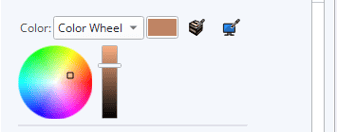
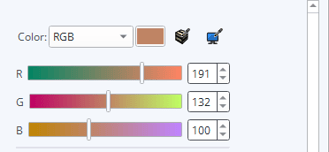
Lumion View:対応あり
・アンビエントオクルージョン(_ao)
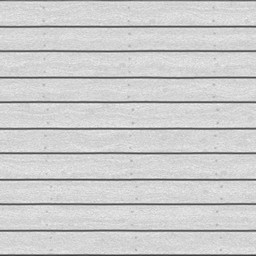
SketchUp:設定あり(AOマップ)
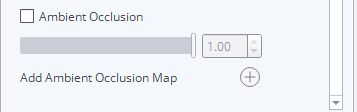
Lumion View:該当なし
・拡散(拡散マップ)
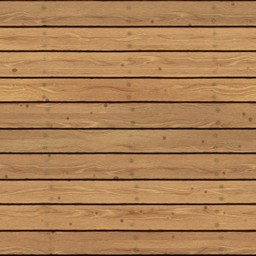
SketchUp:テクスチャ画像として設定
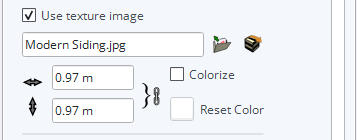
Lumion View:対応あり
・光沢度(グロスマップ)
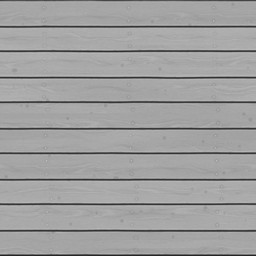
SketchUp:設定なし
Lumion View:非対応(粗さは拡散マップの強度で調整)
・凹凸(高さマップ)
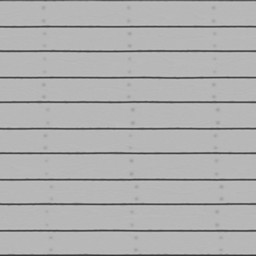
SketchUp:設定なし
Lumion View:該当なし
・メタリック(金属度マップ)
SketchUp:設定あり
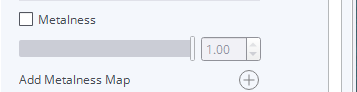
Lumion View:対応あり(ただし建築用途では使用されない場合あり)
・粗さ(粗度マップ)
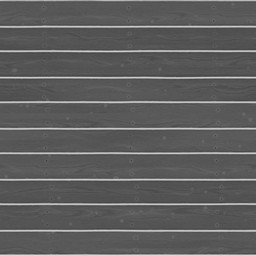
SketchUp:設定あり
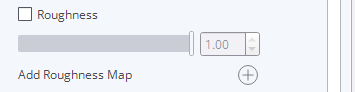
Lumion View:対応あり
・法線(ノーマルマップ)

SketchUp:設定あり
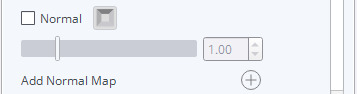
Lumion View:対応あり
・反射(反射マップ)
SketchUp:設定あり
Lumion View:非対応
・不透明度
SketchUp:設定あり
Lumion View:反映される
注記:
反射率マップ(Reflection):
Lumionでは、反射の発生箇所や表面の反射特性(微細な反射の強さ)を制御する際に使用します。
このマップは、LiveSyncによってモデルをLumionに転送した後に追加します。
不透明度(Opacity)/透明度(Transparency)マップ(反転):
単一の値で透明度を制御します。ガラスや水などのマテリアルでも使用されます。
このマップも、モデルをLiveSyncでLumionに転送した後に追加します。
4. Lumion ViewのPBRマテリアルプロパティ
4.1:色
※図:Color(RGB)
この値を変更すると、テクスチャとのブレンドの見え方が変化します。
SketchUpでは、新しいテクスチャを読み込む際に、ベースカラーが自動的に調整されます。
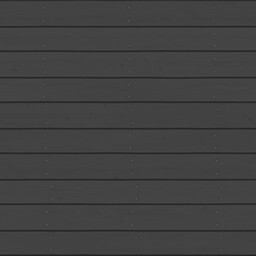
※図:テクスチャ(色が変更された例)
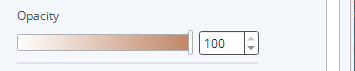
4.2:不透明度
SketchUpでは、木材マテリアルの不透明度は100%のままに設定してください。
※図:Opacity
4.3:拡散(テクスチャ)
現在のテクスチャは、使用するPBRリソースマップに合わせて変更されます。
このような平坦な木材マテリアルでは、1Kと4Kのテクスチャ間で大きな違いは見られませんでした。
板の向きはテクスチャの方向に合わせて調整されていますが、問題ありません。
そのまま使用してください。
そのまま使用してください。
4.4:メタリック
前述のとおり、木材マテリアルではメタリック値やメタリックマップを設定する必要はありません。
SketchUpのデフォルト値は「1」ですが、「0」などの低い値に設定すると、表面の反射が抑えられ、より自然な見た目になります。
メタリック値を上げると、表面の鏡面反射が強くなります。
マップが設定されていない場合は、単色(黒)のマップが使用されます。
4.5:粗さ
値を上げると表面の滑らかさが減少し、光の反射が抑えられるため、見た目はよりマットで暗くなります。
4.6:ノーマル
現状では、表面は非常に平坦に見えます。
ノーマルマップを追加することで、表面に凹凸が表現され、奥行き感を向上させることができます。
ただし、この木材は比較的滑らかなため、主に板と板の間の隙間部分にのみ変化が見られます。
最大値の「5」に設定すると、表面の凹凸や盛り上がりがより強調されます。
より詳細に確認するには、調整後にMetalnessを「1」に設定し(平坦な木目を強調するため)、Roughnessを「1」、Normalを最大値の「5」に設定してください。
4.7:結果
変更前:
変更後:
光の反射が向上し、全体的に光沢が増している点にご注目ください。
また、テクスチャマップの違いにより、より豊かなバリエーションが表現されています。
明るい部分と暗い部分の差は、光に反応するPBRマテリアル設定によるものです。
5. Lumion Viewのマテリアルタイプ
5.1:標準マテリアル
SketchUpのマテリアルプロパティを使用し、マテリアルを発光させる(エミッシブ)オプションを追加できます。
5.2:ガラスマテリアル
5.2.1:反射率
0%~100%、さらに100%~200%の範囲で調整できます。
- 0%:反射は発生しません。
- 100%:約4%の光を反射します。
- 200%:光をほぼ100%反射し、鏡のような見た目になります。
5.2.2:ボリューム(オン/オフ)
オフ:
表面は厚みのない平面として扱われます。
オン:
平面のサーフェスに実際の厚みが追加されます。デフォルト値は4.00 mmです。
片面設定の場合、この機能はガラスのような表面に厚みを持たせるために使用されます。通常、ガラスオブジェクトには実際の奥行き(厚み)がないため、ボリュームを有効にすることで、より現実に近い挙動となり、光の吸収も増加します。
5.4:水マテリアル
重要:
SketchUpのカラーおよびテクスチャのプロパティのみを使用してください。
Lumion Viewの追加プロパティ:
5.4.1:反射率
水面が周囲の環境や他のオブジェクトをどの程度反射するかを調整できます。
反射率の値を高くするほど水面の反射は強くなり、最大値の200%では鏡のような見た目になります。
5.4.2:波
風や周囲の環境の影響によって、水面に生じる揺らぎや光の歪みの度合いを調整します。
水面は、完全に静かな状態から、波のある状態まで変化させることができます。
5.4.3:不透明度レベル
SketchUpでは、水の透明感を表現するために、不透明度の値を大きく下げる必要があります。
これは、水マテリアルに体積や密度、光の吸収・着色といった要素が含まれており、実際の水に近い見た目が再現されるためです。
コンセプトレンダリング(リアル/スタイライズ問わず)では、不透明度を約10%~4%に設定することを推奨します。
SketchUpで不透明度を85%に設定した場合:
SketchUpで不透明度を4%に設定した場合:
6. その他のマテリアル特性
6.1:発光強度プロパティの使用
発光強度は、マテリアル自体を発光させるためのプロパティで、光や明るさを表現する際に使用します。
値の単位はニト(nit)で表されます。
以下に例を示しますが、主にリニアライトなどの照明器具のモデルに使用されます。
また、Lumion ViewのLine Lightを使用する代わりに、マテリアルに発光設定を適用することで、ランプ自体を発光させることも可能です。
7. SketchUpのマテリアルがLumionおよびLiveSync for SketchUpとどのように連携するか
7.1:LumionでサポートされるPBRマテリアル
Lumionでは、メタリック/ラフネスのマテリアルワークフローを採用しています。
SketchUpのPBRマテリアルプロパティに対応する、サポートされている主なテクスチャマップおよびプロパティは以下のとおりです。
- 色(Color)
- テクスチャ(カラー/ディフューズ/アルベド)
- ノーマルマップ(Normal)
- 粗さ(Roughness)
- メタリック(Metalness)
- 不透明度(Opacity)
さらに、以下の追加プロパティおよびマップにも対応しています。
- 反射(Reflection)
- 発光(Emission)
- 屈折(Refraction)
- サブサーフェススキャッタリング(Subsurface Scattering)
- クリアコート(Clear Coat)
8. よくある質問(FAQ)
1. 色と質感はどのようにブレンドされますか?
2. 不透明度を下げると、なぜ表示が乱れるのでしょうか?
(Lumion Viewで不透明度を100%未満、または5%以上に設定した場合に、ちらつきや不自然な表示が発生する理由)
問題なく正常に表示されます。
リアルタイムで発生するディザリングやピクセル化した表示は、レイトレーシング処理におけるデノイザーの影響によるものです。
Lumion Viewでは最新の技術が採用されていますが、今後の技術進歩により、さらなる改善が期待されます。
A:サポートに関する補足情報
- アンビエントオクルージョン(AO):
間接光や環境光によって生じる柔らかな陰影をシミュレートし、3Dオブジェクトに自然な奥行きとリアリティを与えるシェーディング技術です。
関連項目:
- ナレッジベース:Lumion View for SketchUp (Win) から Lumion Pro へ【英語】
- ナレッジベース:Lumion View ツールバーの使い方
- ナレッジベース:Lumion 2023のスタンダードマテリアルのプロパティで何ができますか?
- ナレッジベース:Lumion 2024以降向けの新しいガラス素材とレイトレーシングのガラス設定【英語】