Lumion View for ArchiCAD(Win版)にアクセスしてインストールする方法を教えてください。
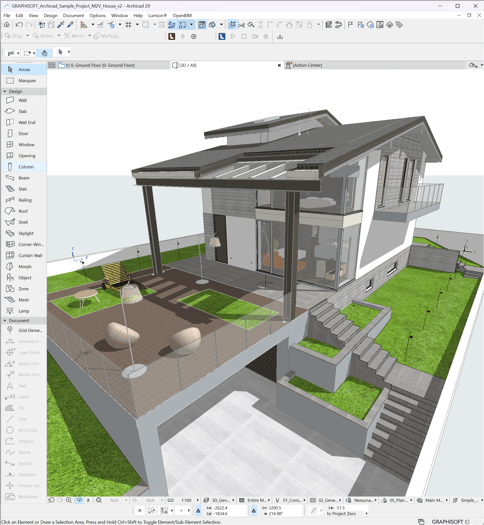
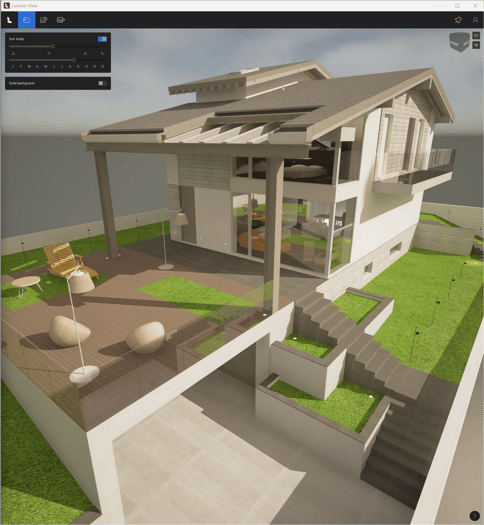
Lumion View は、Lumionアカウントから入手できます。
1.商用リリース
早期アクセス商用リリース – 2026年2月3日:リリース 26.0.0
Lumion View は、最小ハードウェア要件を満たす、レイトレーシング対応の Windows PC 上で動作する ArchiCAD のすべてのユーザーに提供開始されました。
- Webサイト:購入
最新リリース – 2026年2月19日:リリース 26.0.1
LiveSync® を含む Archicad 用 Lumion View
2. Lumionアカウント
2.1:Lumionアカウントにログイン(まだログインしていない場合)
2.2: 「ライセンスキー」をクリック。
2.3:アカウントには、Lumion Viewが登録されます。
3:LumionアカウントでLumion Viewが表示されない場合
3.1:正しい製品タブを選択していることを確認してください。
- 製品は「サブスクリプション」タブに表示されるはずです。
- 学生の方は「トライアル&教育」タブを確認してください。
3.2:有効なサブスクリプションライセンスキー(Lumion ViewまたはLumion Studio用)をお持ちの場合、それが Lumion アカウントに登録されていることを確認してください。
3.3:有効なサブスクリプションライセンスキーをお持ちで、かつライセンスキー管理を他者が担当する組織に所属している場合は、ライセンスキー管理担当者に連絡し、Lumion ViewをあなたのLumionアカウントに登録するか、Lumion Viewのユーザー権限を付与するよう依頼してください。
注:アカウントに同じメールアドレスを使用している限り、登録は自動的に行われるはずです。
3.4:それでも問題が解決しない場合
上記の手順を実施した後、さらにサポートが必要な場合はお問い合わせください。
- Webサイト:問い合わせ
4. ダウンロードとインストールの手順
4.1:ArchiCADが閉じていることを確認してください。
4.2:ダウンロードボタンをクリックしてください。
Autodesk Apps Store:
Lumionアカウント:
4.3:ダウンロードが完了したら
通常はブラウザのデフォルトダウンロード先フォルダ「ダウンロード」内にある、MSIファイルをダブルクリックしてWindows MSIインストーラシステムを実行します。
ファイル:Lumion_Plugins_For_Archicad_26.0.1 (220MB)
4.4:以下の手順に従ってMSIプラグインファイルをインストール
Lumion View for ArchiCADとLiveSyncの両方がインストールされます。
インストーラーは、PC にインストールされているすべての対応バージョンの ArchiCAD にインストールされます。
4.5:ArchiCADへのインストールと利用方法
ArchiCADメニューおよびツールバーとして:
4.6:何も表示されない場合
- ダウンロード:ArchiCAD LiveSyncプラグイン
必要に応じて、お問い合わせください。
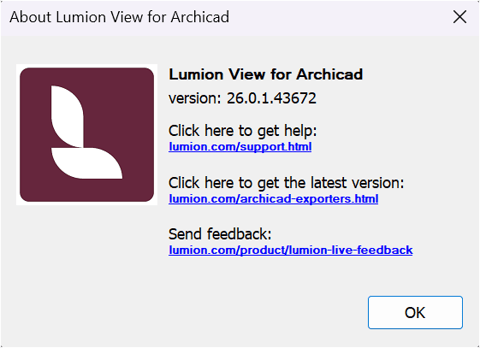
4.7:バージョンの確認
最新バージョン:
これで、ArchiCADモデルをLumion Viewでレンダリングする準備が整いました。
5. 準備完了!
Lumion View にはユーザー認証が必要です。
ログイン方法とユーザーライセンスシステムに関する情報は、以下の記事を参照ください。
- ナレッジベース:Lumion Viewのアカウントとライセンスの管理
6. バージョン変更について
6.1:バージョン更新
バージョン変更は、拡張プラグインおよびLumionアカウント内の製品への更新として自動的に行われます。
Lumion Viewサポートチームは、通常のLumionチャネルを通じて(メジャーおよびマイナー)バージョン変更についてお知らせします。
1. ナレッジベース記事の更新 - リリースノート
- ナレッジベース:Lumion Viewニュース
2. Lumionコミュニティのニュース
- Lumion Community:ニュース、ブログ、記事(英語)
3. Lumionニュースレターメール
主要なマーケティング情報とニュースのみ配信
4. 限定的な直接テクニカルサポートの提供
バグの報告や機能提案は、製品内のフィードバックフォームをご利用ください。