Axogramでダイアグラムをカスタマイズおよびレンダリングするにはどうすればよいですか?
Axogram でダイアグラムをカスタマイズし、シーンを移動し、環境設定を調整し、最終イメージをレンダリングする方法を学びます。
Axogramには、ダイアグラムを操作するためのワークスペースコントロールがいくつか用意されています。
左側のツールバーでは、ダイアグラムのビジュアルスタイル、マテリアル、環境、レンダリングオプションを制御できます。
右側のカメラとビューのコントロールを使用すると、シーン内を移動したり、ビューを調整したりできます。
この記事では、これらの主要なコントロールと、それらが最終結果にどのように影響するかについて説明します。
注釈、マーカー、3Dテキスト、フローライン、ゾーンなど、オブジェクトの追加と編集に使用するツールについては、以下を参照してください。

Axogramは個別のプロジェクトファイルを作成しません。ダイアグラムはCADプロジェクトファイルと一緒に保存されます。
CADプロジェクトファイルを保存または共有すると、Axogramダイアグラムも一緒に保存されます。他のユーザーは、プロジェクトを開き、Axogramへのアクセス権を持つLumionアカウントでサインインすることで、ダイアグラムにアクセスできます。無料のAxogramアカウントで十分です。
1. ビジュアルスタイル
スタイルを使用すると、シーン全体に図式的な外観をすばやく適用できます。
スタイルを選択すると、モデル全体の色、陰影、エッジ、および視覚的な処理を変更できます。
各スタイルは異なる出発点を提供しますが、外観をさらに調整するためのコントロールも保持しています。
利用可能なスタイルは8種類です。
Clay | Realistic | Wood | Ink |
|
|
|
|
Soft Vibe | Polar | Dual Tone | Blueprint |
|
|
|
|
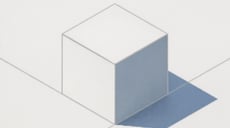
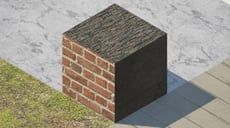
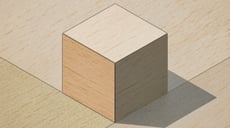
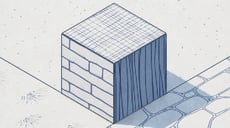
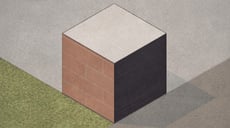
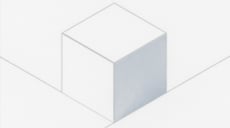
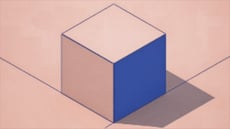
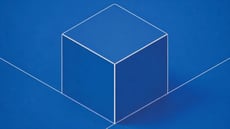
1.1:スタイル設定
スタイルを選択したら、基本設定を使用して外観をカスタマイズします。
選択できる設定項目は、選択したスタイルによって異なります。
1.1.1:スケール
選択したスタイルに応じて、マテリアルのスケールや面のパターンを調整できます。
1.2.2:カラーピッカー(詳細メニュー)
カラーピッカーを開くには、カラーピッカーを選択してください。
カラーホイールとカラーフィールドを使用して色を視覚的に選択するか、正確な色が必要な場合は特定の16進数コードを入力してください。
カラーホイール、16進数コード、または詳細設定で行った変更は、他の色値にも自動的に反映されます。
- 「旧」と「新」のプレビューでは、現在選択されている色と以前の色が並べて表示されます。
- 「不透明度」を使用して、選択した色の透明度を調整できます。
より精密な色制御を行うには、「詳細設定」を展開してください。各チャンネルを個別に設定できるようになります。
- 赤 - 0~255の値を使用するRGBチャンネル。
- 緑 - 0~255の値を使用するRGBチャンネル。
- 青 - 0~255の値を使用するRGBチャンネル。
- 色相:色スペクトルにおける基本色を変化させます。範囲は0~360です。
- 彩度:色の鮮やかさを制御します。値が低いほど色は灰色に近づき、値が高いほどより鮮やかで強い色になります。範囲は0~100です。
- 明度:色の明るさを制御します。範囲は0~100です。
1.1.3:シャドー(影)
必要に応じて、この設定をオンまたはオフに切り替えて影を有効にしてください。
このオプションには、「不透明度」と「ぼかし」の2つの設定があります。
1.1.4:不透明度
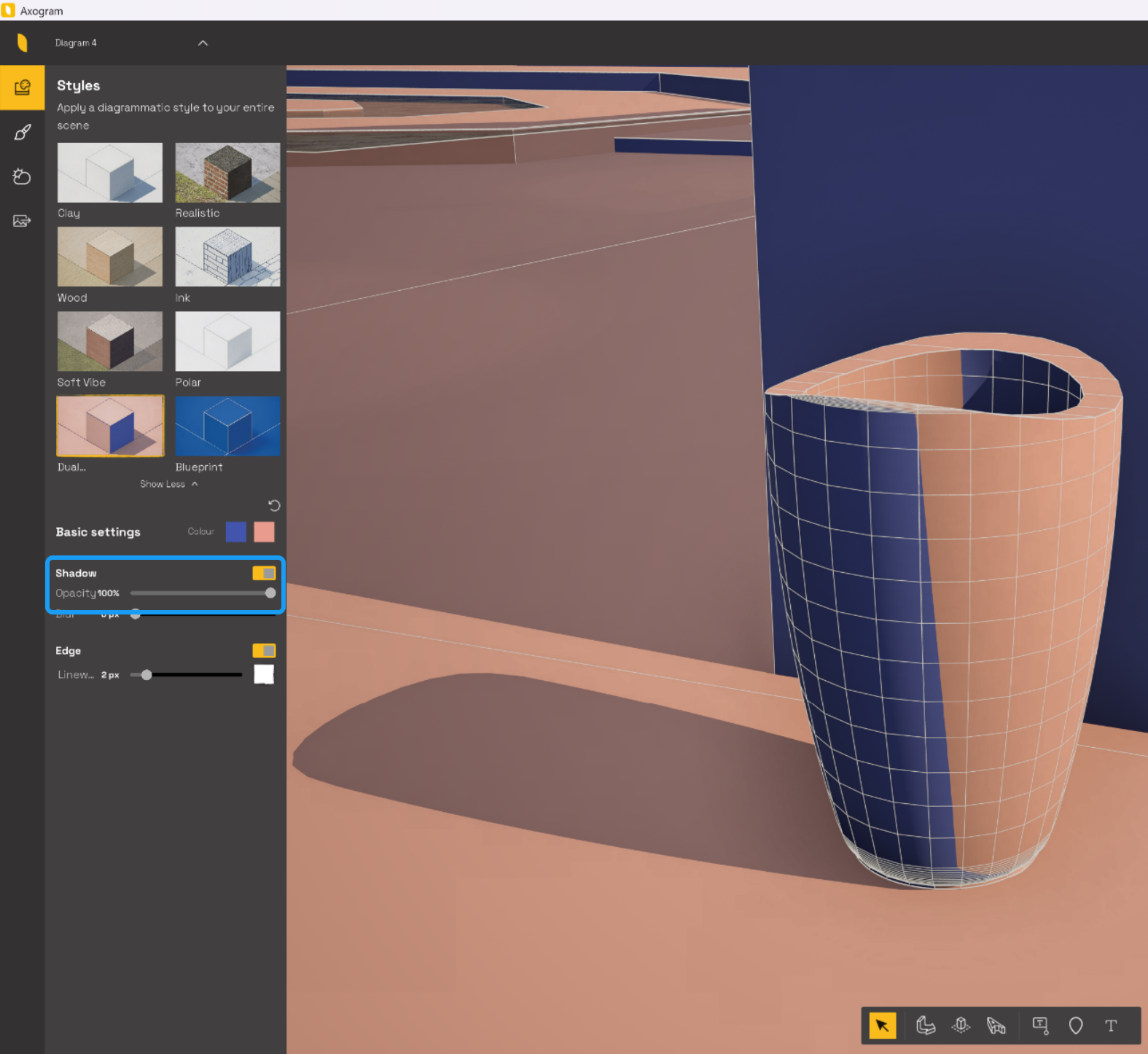
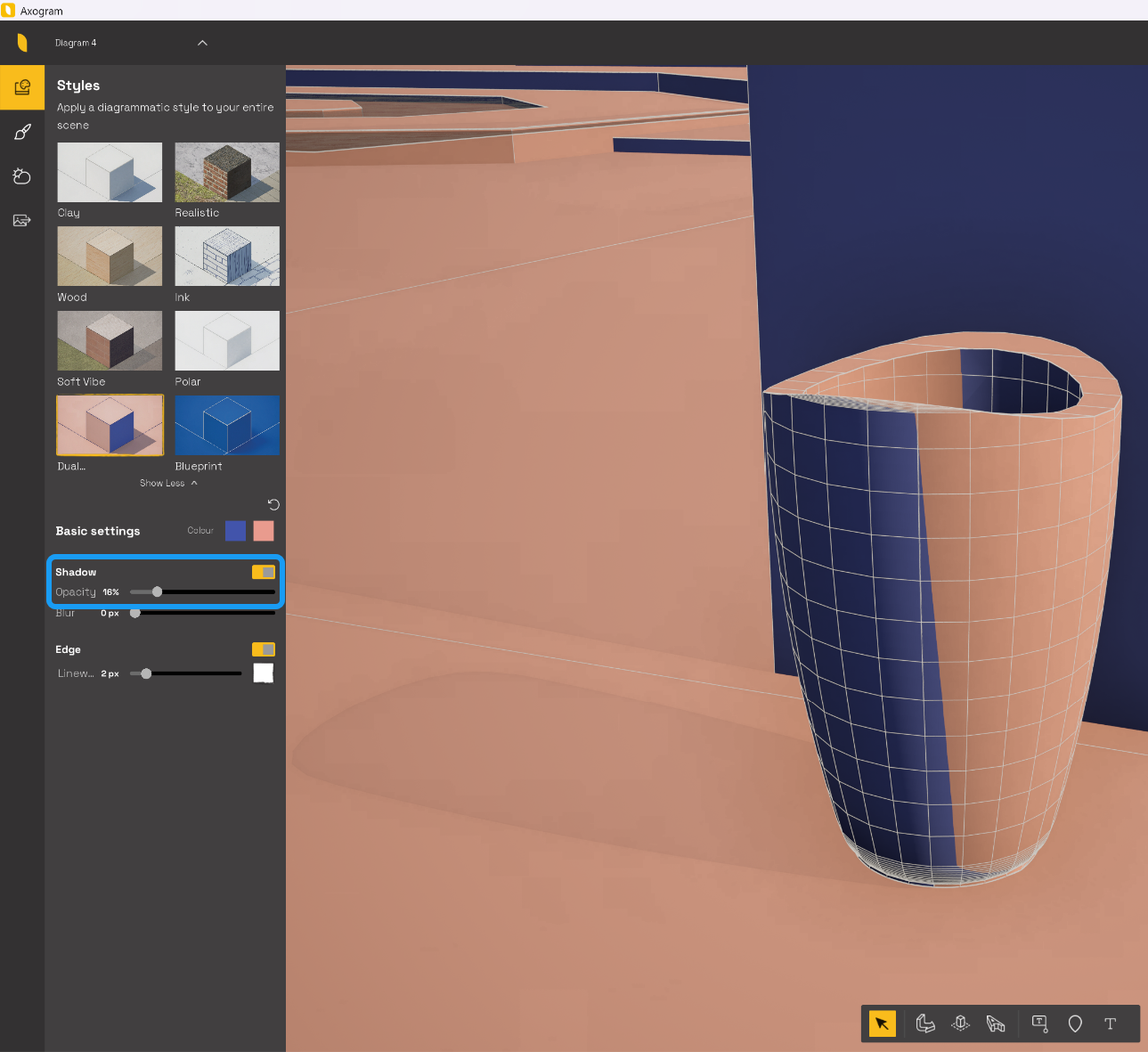
不透明度を使用して、影の濃さを調整します。
不透明度を高くすると、影はより濃く、より目立つようになり、モデルの奥行きが強調されます。
不透明度を低くすると、影は薄くなり、目立たなくなりますが、それでも輪郭は残ります。
| 不透明度100% | 不透明度16% |
 |  |
1.1.5:ブラー
ぼかし機能を使うと、影の輪郭のシャープさやぼかし具合を調整できます。
値を小さくすると影がよりはっきりと際立ち(上のスクリーンショットのように)、値を大きくすると影の輪郭がぼやけて広がります。
ローブラー:
ハイブラー:
1.1.6:エッジ
「幅(Width)」を使用して、モデルのエッジを定義する線の幅を制御します。
トグルスイッチで、必要に応じてエッジのアウトラインの表示/非表示を切り替えることができます。
値を大きくすると、形状の輪郭がより鮮明になり、値を小さくすると、より細く目立たない輪郭になります。
このスケールは1ピクセルから10ピクセルまでです。カラーピッカーを選択して、輪郭線の色を変更してください。
スタイルごとに採用されている視覚的表現によっては、一部のコントロールが利用できない場合があります。
2. スタイルミキサー
全体的なスタイルを選択した後、スタイルミキサーを使用して、モデル内の特定のマテリアルに異なるスタイルを適用できます。
スタイルミキサーは最初は空ですが、マテリアルを選択すると、利用可能な8つのスタイルの中から1つを選択して、そのマテリアルに適用できます。
その後、色を調整して、ダイアグラム内の1つ、複数、またはすべてのマテリアルにスタイルをミックスできます。

ヒント:各マテリアルごとにスタイルを分けたい場合は、CADプログラム内で異なるマテリアル名を割り当てる必要があることに注意してください。
これにより、プレゼンテーションにおけるクリエイティブなコントロールの幅が広がります。
特定の壁やマテリアルを強調したり、クライアントの注意を特定のエリアに引きつけたり、複数のスタイルを組み合わせてプロジェクトをより効果的に紹介したりすることが可能になります。
マテリアルを選択すると、そのスタイルを適用するマテリアルがハイライト表示されます。
選択した各マテリアルには、基本設定、エッジ、幅など、スタイルに含まれるおなじみのスタイリングコントロールが含まれています。
新しいマテリアルにスタイルを適用するたびに、選択したマテリアルは「ペイント済みマテリアル」の下に表示されます。
特定のマテリアルからスタイルを削除するには、該当するエントリの横にある「×」アイコンをクリックします。
ペイントされたマテリアルスタイルをすべて一度に削除するには、リストの上部にあるアイコン⟲ 「すべてのオーバーライドをリセット」をクリックします。
3. 環境
環境タブでは、シーンのライティングと空の設定(時刻、露出、明るさ、雲量など)を制御できます。
これらの設定は相互に影響し合うため、いずれかの設定を調整すると、最終レンダリングにおける他の設定にも影響が出ます。
例えば、時刻を変更すると太陽光の方向と強さが変わり、露出、明るさ、雲量を変更すると、シーンの明るさ、透明度、雰囲気などが変わります。
これらの設定を使用して、モデルの視認性を向上させたり、特定の時刻を設定したり、選択したスタイルに合ったすっきりとした背景を作成したりできます。
3.1:時間帯
時間帯コントロールは、シーン全体の直接光を調整します。
曲線状の時間帯アークを使用して、昼夜のサイクルを繰り返すことができます。
アークの上部は日の出から始まります。アークを下に進むにつれて、太陽は正午に向かって昇り、日没とともに地平線に戻ります。
アークの下部は夜間を表し、最下部は次の日の出の開始位置に戻ります。
シーンでは、太陽は空を半円を描くように移動します。
コンパスはこのアークの方向を固定するため、時間の変化によって回転することはありません。
そのため、太陽は常に同じ方向に昇り、沈みます。
これらのコントロールは、シーン全体の直接光に影響を与えます。
時間帯を制御するために「空(Sky)」を選択する必要はありません。
「空(Sky)」オプションは、モデルの背景に単色の背景ではなく、自然な空を表示するかどうかのみを変更します。
トグルを使用して、Axogramの時間帯ライティングをオンまたはオフにします。
CADソフトウェアの太陽と影の設定にAxogramを従わせたい場合は、オフにしてください。
3.1.1:CADソフトウェアの時刻制御方法
CADソフトウェア独自の太陽と影の設定を使用するには、Axogramの「時刻」トグルをオフにしてください。
そうすると、AxogramはAxogram独自の時刻制御ではなく、ホストCADアプリケーションから提供される太陽の位置に従います。
Axogramで太陽を直接制御したい場合は、「時間帯」トグルを再びオンにしてください。
3.1.1.1:SketchUpの太陽設定
SketchUpでは、シャドウパネルを使用してモデルの太陽と影の設定を調整します。
SketchUpは、モデルの位置、向き、タイムゾーン、日付、時刻に基づいて影を計算できます。
SketchUpのシャドウコントロールを開き、時刻と日付の設定を調整して太陽の位置を変更します。
また、影の表示オプションを使用して、SketchUpモデルにおける影の表示方法を制御することもできます。
- 外部リンク:現実世界の影を落とす
3.1.1.2:Revitの太陽設定
Revitでは、アクティブなビューの太陽経路と太陽設定コントロールを使用します。
最適な結果を得るには、3Dビューで太陽経路と影の両方をオンにしてください。
画面左下のビューコントロールバーで、太陽経路をオンにします。その後、太陽経路コントロールを使用するか、太陽設定を開いて、日付、時刻、プロジェクトの場所に基づいて太陽の位置を定義できます。
Revitでは、方位角と高度の値を使用して太陽の位置を設定することもできます。
- 外部リンク:太陽設定について(英語)
- 外部リンク:Revit:太陽と影を表示する
3.1.1.3:ArchiCADの太陽設定
ArchiCADでは、3D投影設定またはカメラ設定から太陽の設定を開きます。
[表示] > [3D表示設定] > [3D投影設定]を選択するか、Ctrl + Shift + F3キーを押しながら操作するか、ArchiCAD画面右下の[プロパティ]をクリックして、表示されたウィンドウから調整します。
太陽光ウィンドウはAxogramの表示には影響を与えず、ArchiCADのビューポートを制御するだけです。
これらの設定を使用して、日付、時刻、プロジェクトの場所、太陽の方位角、太陽高度などのプロジェクトの太陽の位置を調整します。変更を適用すると、Axogram には更新された太陽の位置が反映されます。
- 外部リンク:太陽光設定
3.2:露出
- 露出は、レンダリングで捉えられる光の全体的な強度を制御します。
空だけでなく、レンダリングされた画像全体の明るさや暗さに影響します。 - 露出は「時間帯」の設定によって制限されません。
例えば、正午に露出を上げるとシーンが露出オーバーになる可能性があり、夜間に上げると実際の照明条件ではあり得ないほど明るくレンダリングされる可能性があります。
Axogramが露出を自動的に調整する場合は「自動」を有効にし、手動で設定する場合は「自動」をオフにしてください。
3.3:空の設定
3.3.1:明るさ
明るさは、空と周囲の空の光の強さを制御します。これは「時間帯」の設定によって影響を受けます。
例えば、正午に明るさを最低値に設定すると、空の明るさは下がりますが、シーンが夜間のように見えるわけではありません。
明るさは時刻によって制限されますが、露出は制限されないため、両方を同時に調整する必要がある場合があります。
明るさで空と周囲の光の自然な状態を維持し、露出でレンダリング全体の微調整を行います。
明るさ:低
明るさ:高
3.3.2:雲量
雲量は、晴天から完全な曇天まで、雲の量をコントロールします。
雲量を増やすと、光がより自然で拡散した印象になり、直射日光や影の強さが軽減されます。
雲量によってシーンの明るさやコントラストが変化するため、モデルと空のバランスを保つために、後で明るさや露出を調整する必要がある場合があります。
雲量:低
雲量:高
3.4:背景色設定
背景を選択すると、自然な空の背景をよりシンプルな背景に置き換えることができます。
これにより、視覚的な邪魔を軽減したり、選択したスタイルを引き立てたり、モデルをより見やすくしたりすることができます。
単色:
単色の背景色を適用します。初期設定として8色が用意されています。
このオプションでは、「カスタム」を選択して、プロジェクトに最適な別の色を選択することもできます。
グラデーション:
色をブレンドして奥行き感を演出します。現在のグラデーションはロックされており、変更できません。
8種類のグラデーションから選択できます。
3.4.1:カスタム単色背景
単色の背景を選択した場合、時刻と太陽の位置の設定は同じになり、レイトレースレンダリングの適切な照明を生成するために使用されます。
4. ファイルへのレンダリング
「ファイルへのレンダリング」ツールバーは、現在のモデルビューを画像ファイルとしてエクスポートするために使用します。
解像度、アスペクト比、背景モード、最終レンダリングコマンドなどのコントロールが含まれています。このツールバーは移動も可能です。
4.1:解像度オプション
最初のドロップダウンメニューでレンダリングサイズを選択できます。
利用可能なオプション:
- 現在 - 現在の画面/ビューポートの解像度を使用してビューをエクスポートします。このオプションは画面に表示されている内容と一致しますが、アスペクト比と解像度がアクティブなビューに固定されます。そのため、「現在」を選択するとアスペクト比のコントロールは使用できなくなります。
- フルHD - (1920 x 1080ピクセル) 標準のHD解像度でエクスポートします。3種類のアスペクト比オプションが用意されています。
- 4K - (3840 x 2160ピクセル) より高い標準解像度でエクスポートします。フルHDと同じアスペクト比オプションが用意されています。
Axogram無料版をご利用の場合、最大出力解像度は2Kです。4K出力はAxogramの有料版でご利用いただけます。違いについては下記をご覧ください。
| 無料版 | 有料版 | |
|---|---|---|
| ダイアグラムの保存数 | 一度に5つ | 無制限 |
| 最大出力解像度 | 2K | 4K |
| ウォーターマーク | あり | 無し |
4.2:アスペクト比オプション
フルHDまたは4Kを使用している場合、2番目のドロップダウンメニューでアスペクト比を選択できます。
選択可能なオプション:
- 16:9 - 横長の画像、プレゼンテーション、画面、ビデオに適しています。ほとんどの画面はこのアスペクト比(横長)に対応しています。
- 9:16 - 16:9の横長画面を縦長画面に回転させる場合の代替オプションです。
- 1:1 - 解像度の幅に基づいた正方形です。
「現在」を選択すると、アスペクト比は現在のビューポートに固定され、変更できません。
4.3:背景オプション
背景コントロールを使用すると、レンダリング時の背景を切り替えることができます。
有効にすると、レンダリングには表示されている背景が使用されます。
無効にすると、背景は透明になります。現在のレンダラーでは、エクスポートされた画像が透明であっても、透明な背景のプレビューは完全に黒く表示されます。
4.4:レンダリング
「レンダリング」をクリックすると、画像の書き出しが開始されます。ファイル名と保存先フォルダを入力してください。
画像ファイルの形式は.JPGと.PNGです。
「保存」をクリックすると、レンダリング処理中は進行状況バーが表示されます。処理中はファイル名も表示されます。
レンダリングが完了すると、結果ツールバーが表示され、以下のオプションが表示されます。
- コピー:レンダリングされた画像をクリップボードにコピーします。
コピーした画像を、クライアントへのメールや、クライアント向けまたは社内レビュー用のドキュメントに貼り付けることができます。 - フォルダを開く:レンダリングされた画像が保存されているフォルダを開きます。
レンダリングされたファイルの保存場所は、カーソルを合わせるとツールチップに表示されます。 - ファイルを開く:レンダリングされた画像を直接開きます。
レンダリングされたファイル名は、カーソルを合わせるとツールチップに表示されます。
Lumion Cloud:
- アップロード:Lumion Cloudに直接アップロードして開きます。画像のレンダリングが完了し、アップロードが開始されると、読み込みバーが表示されます。
- AI強化:Lumion CloudのAI強化セクションで直接アップロードして開きます。
- 閉じる:結果ツールバーを閉じます。
レンダリングされたファイルは、「開く」フォルダにカーソルを合わせたときに表示されるツールチップの出力場所に保存されます。
5. ダイアグラムの保存と管理
5.1: 図の保存と管理
各ダイアグラムは、独自のカメラビュー、スタイル、環境設定、注釈、その他の要素を保持します。
これにより、クライアントとのアイデアのプレゼンテーションやレビュー時に、さまざまな表示形式やデザインオプションを素早く切り替えることができます。
ダイアグラムパネルは、Axogramインターフェースの左側にあります。
このパネルを使用して、保存したダイアグラムの作成、名前変更、複製、削除、並べ替え、および管理を行うことができます。
Axogramは個別のプロジェクトファイルを作成しません。ダイアグラムはCADプロジェクトファイルと一緒に保存されます。
CADプロジェクトファイルを保存または共有すると、Axogramダイアグラムも一緒に保存されます。他のユーザーは、プロジェクトを開き、Axogramへのアクセス権を持つLumionアカウントでサインインすることで、ダイアグラムにアクセスできます。無料のAxogramアカウントで十分です。
新しいダイアグラムを作成するには、ダイアグラムパネルの「 + 」ボタンをクリックしてください。
新しいダイアグラムはリストの一番下に追加され、現在のビューがサムネイルとして使用されます。
その後、ダイアグラムに名前を付けることができます。これは、カメラビューを固定したままスタイルや組み合わせを比較したい場合や、大きな変更を加えることなくわずかなバリエーションを作成したい場合に特に便利です。
既存のダイアグラムを管理するには、タイル右側の3つの点をクリックして「ダイアグラムの管理」を開きます。
ここから以下の操作が可能です。
- サムネイルの更新:現在のビューに基づいてサムネイルを更新します。
- コピー:ダイアグラムのコピーを作成します。
- 名前の変更:ダイアグラムの名前を変更します。
- 削除:ダイアグラムを削除します。
また、ダイアグラムのタイルをクリックしてドラッグすることで、リスト内の順序を変更できます。
5.2:カメラビューのリセットと保存
カメラビューのリセットと保存のコントロールは、Axogramインターフェースの右側にあります。
5.2.1:ビューのリセット
カメラビューのリセットを使用すると、そのダイアグラムで保存したカメラ位置にカメラを復元できます。
これは、編集中にシーン内を移動し、スタイル、環境、またはレンダリングの変更を比較する前に同じビューに戻りたい場合に便利です。
5.2.2:カメラビューの保存
「カメラビューの保存」を使用すると、選択した開いている図の現在のカメラ位置を保存できます。
6. カメラ投影と視野角(FOV)
カメラ投影:透視投影または正投影
スタイルや環境設定をカスタマイズしたり、最終画像をレンダリングしたりする前に、カメラとビューのコントロールを使用してシーンの表示方法を調整してください。
パースペクティブカメラビュー  と正投影カメラビュー
 を切り替えます。
6.1:正投影表示
カメラビューから遠近感を排除します。被写体はカメラから遠くてもより一定のサイズで表示され、垂直線も画面上でまっすぐになります。
これにより、正面図、側面図、上面図、図解などが見やすくなります。
6.2:パースペクティブビュー
奥行き感を表現するため、カメラに近いオブジェクトほど大きく表示されます。
より自然な3Dビューが必要な場合に便利です。
6.3:視野角(FOV)設定
(視野角(FOV)インジケーターは、上記に示した注釈ツールバーにあります)
視野角(FOV)を使用して、カメラの視野の広さを調整します。FOVはカメラの位置ではなく、レンズの角度を変更します。
FOVを大きくするとシーンの視野が広くなりますが、近くのオブジェクトが引き伸ばされたり、誇張されたりすることがあります。
FOVを小さくするとシーンの視野が狭くなり、視野が平坦になったり、ピントが合ったりした印象になります。
FOVはズームとは異なります。ズームはモデルとの距離を調整しますが、FOVはカメラの視野内に収まるシーンの範囲を調整します。
FOV:低
FOV:高
マウスホイールは2通りの使い方ができます。
- 通常通りスクロールするとズームイン/ズームアウトできます。
- Ctrlキーを押しながらマウスの中央ボタンをスクロールすると視野角(FOV)を調整できます。
このツールバーにある注釈、マーカー、3Dテキスト、フローライン、ゾーンなどのツールを使って図を編集・注釈する方法については、以下をご覧ください。
カメラとナビゲーションのショートカットキー一覧については、以下をご覧ください。
- ナレッジベース:Axogramのショートカットキー
7. ビューキューブ
カメラキューブを使って、正面、半正面、斜めのカメラビューを切り替えることができます。
キューブには、キーボードショートカットよりも多くのクリック可能なビュー位置が用意されています。
クリック | ビューの数 | ビュー |
| 面 | 6 | 前、後、左、右、上、下 |
| エッジ | 12 | 上面前面、上面背面、左上、右上、下面前面、下面背面、左下、右下、左前面、右前面、左背面、右背面 |
| コーナー | 8 | 左上前面、右上前面、左上背面、右上背面、左下前面、右下前面、左下背面、右下背面 |
左マウスボタンをクリックしたままにすると、カメラキューブを移動/回転させて、どのビューでもカメラの視点を変更できます。これは正投影ビューと透視投影ビューの両方で機能し、マウスで手動で調整することも可能です。
この記事で紹介する主要な9つのビューのショートカット一覧については、セクション2をご覧ください。
例:右前