エリア配置ツールはどのように使用しますか?
Lumion 2026.0では、オブジェクトの配置ツールにエリア配置ツールが追加されました。
その使い方と機能をご紹介します。
1. はじめに
1.1:以下のことが可能です
選択した面にオブジェクトを配置する:
作成したエリアにオブジェクトを配置:
エリアは単純な形状でも複雑な形状でも構いません。形状は閉線領域によって決まります。
さらに、以下の操作も行えます。
- 配置するオブジェクトの数を制御します。
- モデルサイズの密度と衝突係数を使用して、オブジェクトの配置を制御します。
- オブジェクトの配置方法(方向、位置、地面に対する相対位置)を制御します。
注記:
重要:メモリの問題に対処するため、オブジェクトの上限は5,000個です。
Lumion 2026.0 におけるこの実装は、屋外での使用とネイチャーオブジェクトの配置にのみ適用されます。
将来のバージョンでは、他のオブジェクトカテゴリにも拡張される可能性があります。
1.2:エリア配置ツール
この新しい配置ツールは、他の配置ツールと並んで配置されます。
(機能は一部重複している可能性がありますが、お客様からのフィードバックで要望の多かった2つの主要な機能を備えています)
1.3:サンプルシーン
1.3.1:面への配置
1.3.2:エリア配置
1.3.3:任意の形状
2. 主な機能
ネイチャーライブラリからオブジェクト(モデル)を配置します。
2.1:オブジェクトの配置、追加、混合
1つのエリアに複数の異なるアセット(例:草、花、木など)を配置できます。
エリアとネイチャーアセットを選択した状態で、プロパティパネルの[ 追加 ]ボタン(+アイコン)をクリックします。
[ 方向 ]、[ 位置のランダム化 ]、[ 方向のランダム化 ]および[ 密度 ]のスライダーを調整することで、境界内のすべてのオブジェクトの外観を変更できます。
密度と衝突の制御
分布を微調整するには、混合内の各オブジェクトの設定を調整します。
エリア配置プロパティパネルを使用して、配置内のすべてのオブジェクトを個別に設定できます。
「オブジェクトプロパティパネル」セクションを参照してください。
重要なお知らせ:
すべての使用ケースにおけるメモリ問題を管理するため、上限制限が設定されています。
エリア配置では、1エリアあたり最大5,000個のオブジェクトをサポートします。
この制限を超えると、Lumionは密度を下げるか、エリアのサイズを縮小するよう促します。
配置できるオブジェクトの数を減らすには、エリアを縮小するか、密度スライダーを下げます。
配置可能な最大数の監視は、ビジュアルガイド(ノード)配置図の段階で行われます。
オブジェクトの生成後(配置後):
さらにオブジェクトを追加できます:
3. エリア配置ツールの使用
3.1:想定される用途
- ランドスケープデザイン。
- ビジュアライゼーションシーンに文脈を加えるための自然オブジェクトの配置。
- 植物を配置するためのユニークな形状が存在します。
- CADでモデリングした面を使用して、1種類または複数の植物を配置するための必要な領域を定義できます。
- CADでエリアを作成および定義することで、Lumionでネイチャーオブジェクトを配置するためのより強力なワークフローを構築できます。
- エリアまたは面に配置する形状は、他のツールでは簡単に配置できません。
このツールは、自然な変化と最小限の繰り返しで、混合植生、下草、樹木、地被植物を配置するといった造園ワークフローに特に役立ちます。
- 複数種の混合植栽ゾーン
- 広大な草地または地被植物エリア
- 森林の下草と樹木の密集
- 手作業による繰り返しを伴わない自然な変化
- 大規模な景観シーンへの迅速な配置
3.2:他の配置ツールではなく、エリア配置を使用するのはどのような場合ですか?
単一配置:エリアに複数のオブジェクトを配置する場合。
ライン配置:塗りつぶす形状は、線ではない面または手動で作成した形状によって決まります。設定によっては、直線状に配置することもできます。
複数配置:クラスター状の円形形状は必要ありません。また、形状の境界をより厳密に制御する必要がある場合があります。
ペイント配置:オブジェクトを配置する際に、ブラシで任意の場所に配置する必要はありません。エリア配置では、より細かく制御された特定の場所にオブジェクトを追加できます。
4. 主な手順
1. エリア配置ツールをクリック:
> 編集モード > ネイチャーカテゴリを選択 > 配置ツールをクリック > エリア配置
2a. 次のいずれかを選択します。
2b. または、「エリア面作成ツール」を選択します。
3. ビジュアル配置ガイド - ダイアグラムを使用して、オブジェクトの数、密度、位置、方向を設定します。
4. 面またはエリアのオブジェクトを生成します。
5. オブジェクトが生成・配置された後。
配置を受け入れるかどうかの決定 - 配置の確認またはキャンセル:
モード終了:
アイテムを配置せずに誤ってモードを終了してしまうのを防ぐため、アイテムを生成していない場合は、大きな青いボタンは無効になっています。
オブジェクトを配置せずに終了したい場合は、赤い「終了」ボタンをクリックしてください。
配置完了:
5. 主な機能
5.1:面配置
垂直ではない任意の表面にオブジェクトを配置できます。
面が複数の平面上にある場合も含みます。
除外される面:Lumion ランドスケープ/テレイン:
面とは、Lumionランドスケープの選択から除外される面のことではありません。ライン、ペイント、複数配置などの他の配置ツールを使用してください。
ほぼ垂直に配置できるもの:
セクション11.2も参照ください。
5.2:エリア配置
配置するオブジェクトの形状を作成します。
形状は閉線の面積によって決まります。
接合線の滑らかさ(曲線)を制御します。
直線 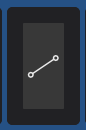 から曲線
から曲線 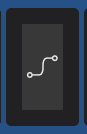 へ:
へ:
形状は、基礎となる面またはLumionランドスケープに適合できます。
曲線形状を塗りつぶし、重く、衝突判定を制限 - オブジェクト: 草
一度に作成できる境界/エリアは 1 つだけです。
6. エリア配置を使用する手順
6.1: [ エリアを作成 ]をクリックします。
6.2:デフォルトの長方形のエリアがシーン内に配置されます。
6.3:コントロールポイント(ノード)を追加して、エリアの形状を変更します。
6.4:編集モードでの配置時にライン配置ツールを使用する際や、ムービーモードでのパス作成時にも使い慣れたコントロールポイントを使用して、形状を変更できます。
エリア配置 - コントロールポイント - 追加(右クリック)
ライン配置では、同じコントロールポイント(ノード)を使用します
コントロールポイント(ノード)を使用すると、以下の操作が可能です。
- 形状変更:角のノードをクリックしてドラッグすると、領域の形状を変更できます。
- ノードの追加:より複雑なポリゴンを作成するには、Ctrlキーを押しながら領域の線をクリックして新しいノードを追加します。
- ノードの削除:形状を単純化するには、既存のノードを右クリックして削除します。
- 滑らかさ:インターフェースの「線の滑らかさを切り替え」ボタンをクリックすると、鋭角な角と丸みのある自然なエッジを切り替えられます。
7. 塗りつぶし(表面)配置を使用する手順
このモードでは、エリア配置よりも少ない手順で済みます。
7.1:塗りつぶす面を選択
注:塗りつぶす面を選択した後、それが目的の面ではないと判断した場合は、[ Shift ]ホットキーを使用して別の面を再選択できます。
このホットキーの使用方法は現在検討中であり、将来のバージョンでは利用できなくなる可能性があります。
このホットキーの使用方法は現在検討中であり、将来のバージョンでは利用できなくなる可能性があります。
塗りつぶしの配置を行うもう一方の面をクリックします。
または、[キャンセル] ボタンとエリア配置ツールを再度使用して、面を再度選択します。
8. プロパティとスライダー
8.1:共通プロパティ - UI スライダー
8.1.1:エリア内のオブジェクト数
オブジェクトの数をリアルタイムで表示します。
下限値:
上限値:5,000。ただし、これはいくつかの要因によって変動する場合があります。
配置するオブジェクトの数を調整するスライダー
8.1.2:密度
エリア内の全オブジェクトの割合(%)です。
これは、エリア配置プロパティパネルの各オブジェクトのスライダーと併用されます。
8.1.3:位置のランダム化
位置を変更すると、他のオブジェクトと衝突する可能性があるため、オブジェクトの数も変化します。
まずこのスライダーの値を0に設定すると便利です。
その後、密度とオブジェクトごとのウェイトおよび衝突スライダーを調整して、目的の数値を設定します。
8.1.4:方向
他の配置ツールと同様に、すべてのオブジェクトに適用する方向を指定します。
8.1.5:方向をランダム化
他の配置ツールと同様に、方向スライダーで設定したオブジェクトの方向をランダムに変更します。
8.1.6:配置
地面に配置:
他の配置ツールと同様に、このオプションはオブジェクトのピボットポイントの位置より下のランドスケープの面にオブジェクトを押し下げます。
注: このオプションは、サーフェスモードを「塗りつぶし」に設定した場合は表示されず、有効にもなりません。
地面に合わせる:
他の配置ツールと同様に、このオプションはオブジェクトの傾斜を通常はLumionのランドスケープテレイン、またはランドスケープ用にインポートされた面の基となる傾斜と同じに設定します。
8.1.7:シーンアイテムの生成
8.2:オブジェクトプロパティパネル
選択されたライブラリアセットの各オブジェクトのスクロール可能なパネル
8.2.1:ウェイト
オブジェクトがエリア内に出現する頻度。
ウェイトは選択したライブラリオブジェクトのセット内の他のオブジェクトと比較して、このオブジェクトが配置される可能性(確率)を制御します。
スライダーは0-100%、そして200%の範囲で設定できます。デフォルトは100%です。
つまり、他のすべてのオブジェクトのウェイトも100%(または1)に設定されている場合、衝突半径(オブジェクトの一般的なサイズ)などの他のプロパティが同じであれば、それらはすべて同じ回数出現することになります。
8.2.2:衝突の切り替え
8.2.3:衝突半径
オブジェクトの境界ボックス(Y)に基づいて、オブジェクト間の最小距離を定義します。
ジオメトリの交差を防ぐために、この設定のオン/オフを切り替えるか、半径を調整できます。
このスライダー/値を使用すると、オブジェクトが指定領域内に留まるようにすることもできます。
8.2.4:衝突のオン/オフ
スライダーを有効にするには、[ 衝突のオン/オフ ]ボタンをオンにする必要があります。
衝突切り替えボタンをオフにすると、衝突データは計算されず、オブジェクトが他のオブジェクトと交差したり、完全に重なったりする可能性があります。
8.2.5:カウント
最終的なカウントを構成するオブジェクトの数。(共通プロパティの上)
8.2.6:リセット
ウェイト、衝突、衝突半径のすべてのプロパティをリセットできます。
9. 仕組み
9.1:ビジュアル配置マップ - シェイプノード
衝突半径、方向インジケーター、注目オブジェクトのハイライト表示
配置マップの円と方向ポインターによって、配置と分布のおおよその目安を視覚的に確認できます。
オブジェクトプロパティパネル上でマウスを移動すると、オブジェクトが明るい青色でインタラクティブに表示/強調表示されます。
このオブジェクトのインターフェース内の任意の場所に配置がハイライト表示されます。
衝突半径は黄色の円で表示されます。オブジェクトのサイズ(100%)よりも大きい場合も小さい場合もあります。
衝突半径を小さくすると、すべてのオブジェクトをより近くに配置できます。
衝突半径を大きくすると、2つのオブジェクト間の距離が広がります。
内側の水色のインジケーターは方向を示しています。
ランダム化されると、方向インジケーターが視覚的に変化します。
9.2:オブジェクトの配置と数を決定する基本事項
参照:セクション8.2
システムは、密度スライダーの値によって制御されるセルのグリッド上にオブジェクトを配置します。
配置には、配置する最小オブジェクトのサイズやウェイトなどの要素が関係します。
オブジェクトが配置される確率と、配置される回数を計算します。
ライブラリからコレクション内のオブジェクトをランダムに1つ選択し、配置数と位置を決定します。
9.2.1:制御
オブジェクトごとにウェイトと衝突を制御できます。(セクション8.2を参照)
これにより、アイテムの扱い方、他のアイテムとの重なり具合、エリアシェイプやサーフェス内に適切に収まるかどうかを制御できます。
このような制御は、下草や樹木などの植物を組み合わせる場合に便利です。
その他の注意事項:
- グリッドは形状と完全に一致することはありません。
- オブジェクトが境界に近すぎる場合はカリング(間引く)されます。
計算では、オブジェクトがエッジ/境界を越えないようにあらゆる手段が講じられます。 - オブジェクトが重なり合っている場合はカリングされます。
- セルサイズは、最小アイテムサイズ×最大密度の係数、そして最小セルサイズ×最大密度に基づきます。
- 衝突判定システムにはいくつかの制限があり、パフォーマンスは密度と最小アイテムと最大アイテムの差に依存します。
10. 制限事項
塗りつぶし面 - 重なり合う面:
エリア配置は、計算対象となる面を上から下への投影で決定し、それに基づいてオブジェクトを生成します。
面が重なり合う部分にはオブジェクトを配置できません。
これは仕様です。通常、オブジェクトが内部空間に溢れ出ることは望ましくありません。
必要であれば、2つの面を異なるマテリアル名で作成/モデリングし、エリア配置でそれぞれを個別に選択して使用できるようにしてください。
ほとんどの場合、同じ名前の異なる面を一度に選択できます。(前述を参照)
11. FAQ
11.1:エリア配置で作業している内容を確認するために、画面スペースをもう少し確保するにはどうすればよいですか?
ライブラリピッカーを閉じることで、アイテムの確認や調整のためのスペースを確保できます。
11.2:エリア配置ツールを使って垂直壁植栽用の壁を設置できますか?
11.2.1:エリア配置ツールの設計要件は、この用途には適していません。
(クレジット:Google 画像検索より画像提供)
垂直壁面の植栽/垂直面や形状は想定された用途ではありません。
また、横向きの面は無視されます。(カットオフがあります)
このツールで選択された手法を使用することでパフォーマンスが向上します。
ただし、特殊なシナリオでは当然ながら限界があります。
垂直なランドスケープデザイン用に設計された特定のアセットを使用することを強くお勧めします。
こちらもご覧ください:
- Webサイト:ヒントとガイド:Lumionでグリーンウォールを構築するためのクイックガイド(英語)
11.3:角度のある面の場合はどうなりますか?
オブジェクトはほぼ垂直な面にも配置できます。
ただし、垂直に近づくほど、直線的な間隔が広くなります。
つまり、上から見たり適用したりできる面は存在しないということです。
85°の場合:
ランダム性を低い値に設定すると、このレイアウトの並び方が変わる場合があります。
90°(垂直)の場合:
必要に応じて、まず水平方向に配置することをお勧めします。
次にグループ化し、ピッチを垂直方向に設定します。
垂直方向の配置を変更したい場合は、グループ化を解除してオブジェクトを再度調整します。